
Windows下安装JDK
一、JDK的下载(当前演示版本为jdk 1.8.0_171)
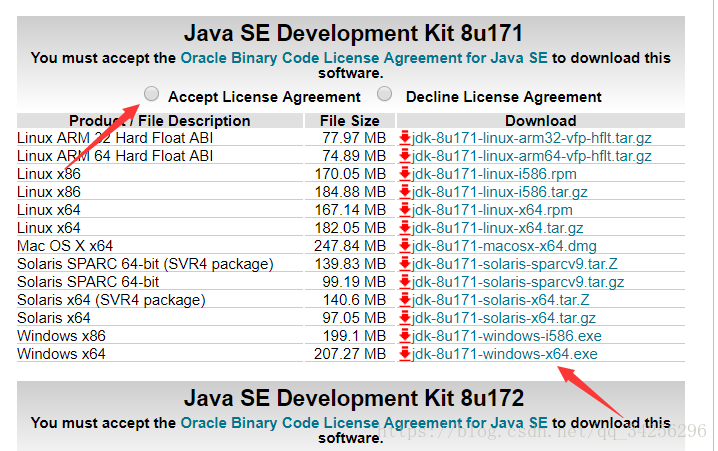
1.下载地址:
https://www.oracle.com/technetwork/java/javase/downloads/index.html
2.同意相关协议,再下载对应版本的jdk(windows x64)
二、JDK的安装
1.双击安装
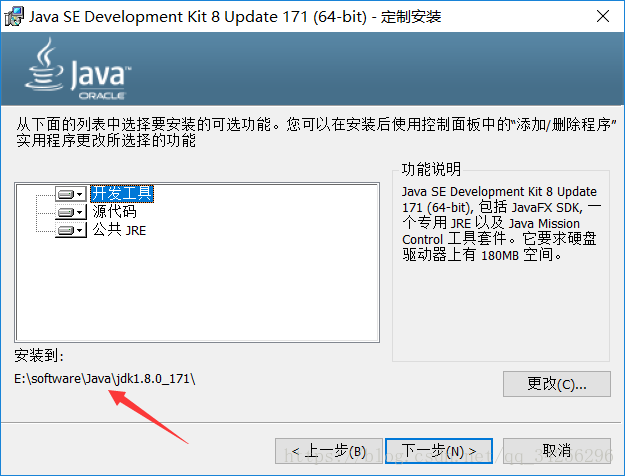
2.下一步安装,在选择路径的时候要注意下(最好有条理,这样方便管理),例如:
E:\software(自己专门用来放开发、学习软件的文件夹)\Java(对应相应软件)\jdk1.8.0_171(jdk版本)\
3.安装jre的文件路径也改下,改为 E:\software\Java\jre1.8.0_171\ ,最后安装目录如下所示(很清晰):
三、配置环境变量
1.我的电脑 --> 右键属性 --> 高级系统设置 --> 环境变量
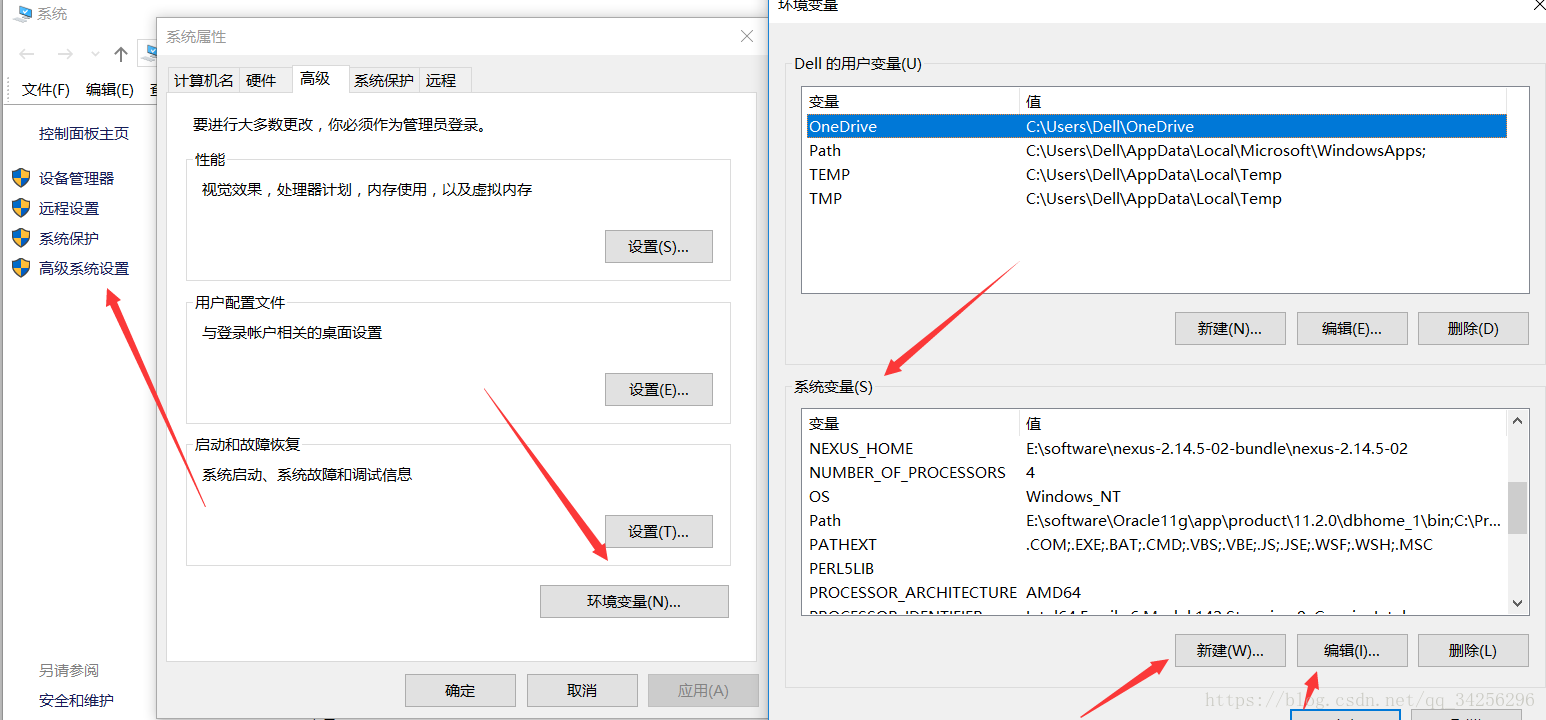
2.配置如下:
(1) JAVA_HOME =E:\software\Java\jdk1.8.0_171(JDK的根目录)
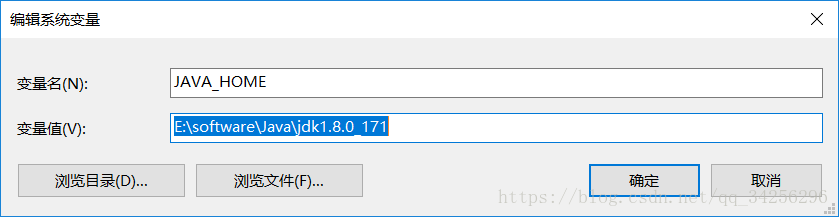
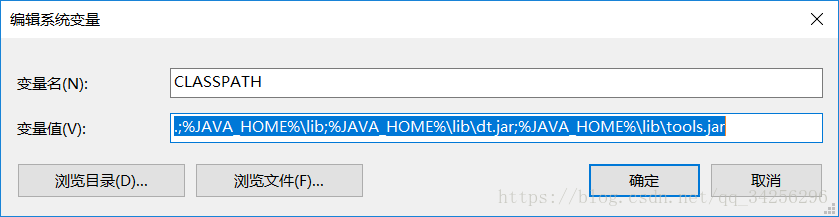
(2) CLASSPATH=.;%JAVA_HOME%\lib;%JAVA_HOME%\lib\dt.jar;%JAVA_HOME%\lib\tools.jar
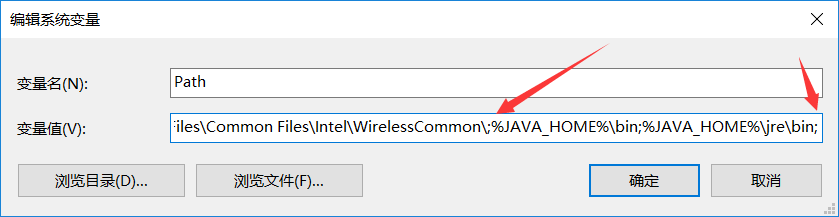
(3) Path=%JAVA_HOME%\bin;%JAVA_HOME%\jre\bin;
(前两者是新建的,这个是在原有上添加,在最后添加时如果前面没有加分号,当前这条前要加分号)
四、检验JAVA是否安装成功
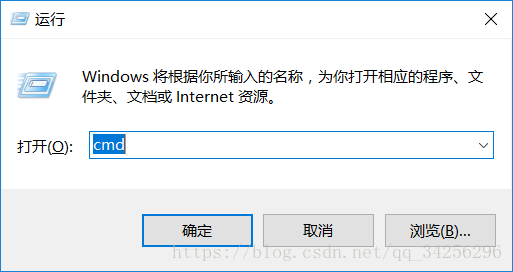
1.进入cmd中(Win + R --> 输入cmd -- 回车) 或者 (右键开始 --> 输入cmd -- 回车)
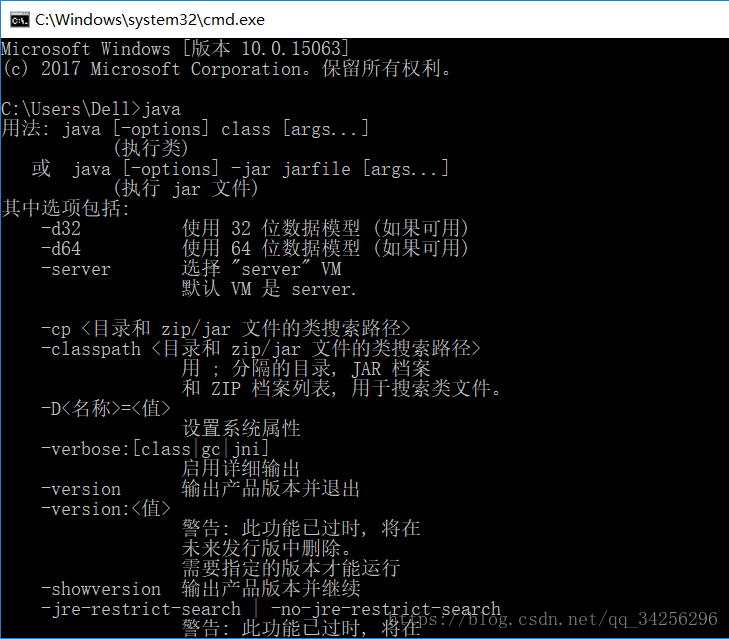
2.输入java回车,如图所示
3.输入javac回车,如图所示
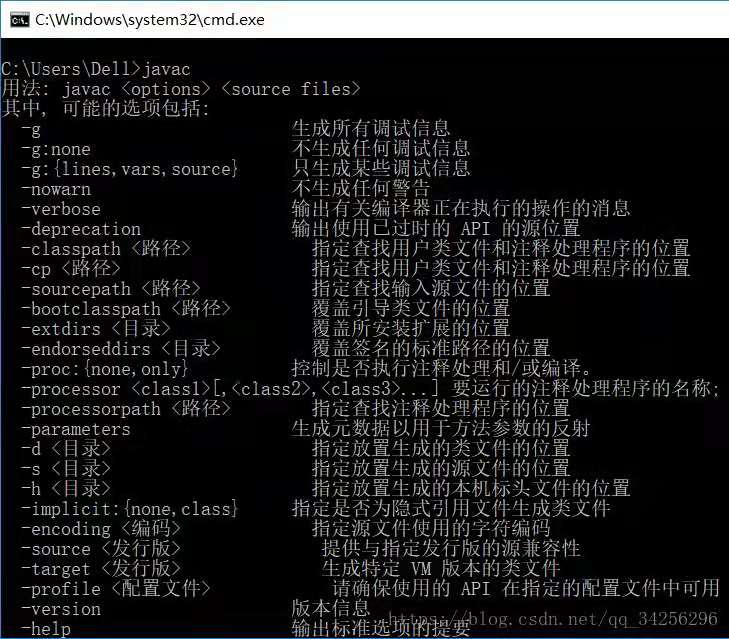
如果以上都没错误,那就成功了,祝你java学习愉快!
版权声明:
本站所有文章除特别声明外,均采用 CC BY-NC-SA 4.0 许可协议。转载请注明来自
Renzen!
喜欢就支持一下吧
1.下载地址:[https://www.oracle.com/technetwork/java/javase/downloads/index.html}(https://www.oracle.com/technetwork/java/jav)
1.下载地址:[https://www.oracle.com/technetwork/java/javase/downloads/index.html}(https://www.oracle.com/technetwork/java/jav)